Sony WH-1000XM3 o XM4 è una delle migliori cuffie con cancellazione del rumore. Ma il problema del microfono che non funziona può rendere gli utenti senza idee su cosa provare. Se riscontri lo stesso problema, i metodi elencati in questo articolo potrebbero aiutarti a risolverlo.
Prima di iniziare
Prima di passare alle correzioni avanzate, è necessario isolare il problema. Dovresti controlla se le cuffie funzionano su altri dispositivi . Basta collegare le cuffie a un dispositivo diverso e verificare se funzionano. In caso contrario, il problema risiede nell'estremità delle cuffie e dovresti contattare il servizio clienti o potresti considerare di investire in nuove cuffie.
Se le tue cuffie funzionano perfettamente su altri dispositivi, prova queste soluzioni:
Correzione 1: assicurati che il microfono sia abilitato e impostato come dispositivo predefinito
Normalmente, quando il microfono è collegato, Windows può rilevarlo automaticamente e impostarlo come dispositivo di input predefinito. Ma a volte non riesce a farlo e devi impostarlo manualmente. Inoltre potrebbe esserci la possibilità che sia disabilitato. Per risolvere il problema, puoi seguire questi passaggi:
1) Fare clic con il pulsante destro del mouse sull'icona del volume nella barra delle applicazioni all'estremità destra della barra delle applicazioni. Quindi seleziona Apri Impostazioni audio .

2) Nella sezione di Ingresso , fai clic sull'elenco a discesa e seleziona le tue cuffie dall'elenco.

3) Ora fai clic Gestisci i dispositivi audio nella sezione Input.

4) Se il tuo dispositivo è sotto il Disabilitato elenco, fare clic su di esso e fare clic Abilitare .

5) Ora torna alla finestra Suono. Scorri verso il basso fino alla sezione di Impostazioni correlate e fare clic Pannello di controllo del suono .

6) Sotto la scheda Registrazione , seleziona il tuo microfono e fai clic Imposta Predefinito > OK .

Dopo aver eseguito queste operazioni, verifica se riesci a far funzionare il microfono. Se continua a non funzionare correttamente, passa alla correzione successiva.
Correzione 2: riattiva il microfono
A volte potresti non notare che in realtà hai disattivato il microfono. Per verificare se è il tuo caso, procedi nel seguente modo:
1) Fare clic con il pulsante destro del mouse sull'icona del volume nella barra delle applicazioni all'estremità destra della barra delle applicazioni. Quindi seleziona Apri Mixer volume .

2) Nei controlli del volume di Windows, un cerchio rosso con una barra indica che il dispositivo è disattivato. Se questo è il tuo caso, seleziona il tuo dispositivo e regola il cursore per riattivarlo.
Correzione 3: aggiorna il tuo driver audio
Il microfono delle cuffie non funzionerà se stai utilizzando un driver audio errato o obsoleto. I driver obsoleti possono diventare incompatibili con un aggiornamento di Windows o potresti non avere una nuova funzionalità richiesta per il corretto funzionamento del microfono. In questo caso, dovresti aggiornare il tuo driver audio.
Metodi per aggiornare il driver audio
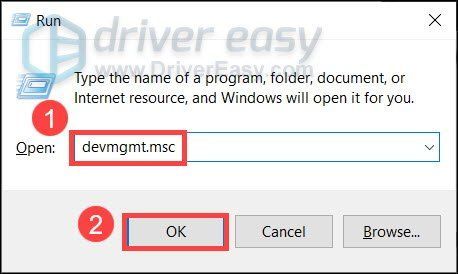
Per aggiornare il tuo driver audio, puoi farlo manualmente tramite Gestione dispositivi o andare alla pagina di download del driver del produttore per scaricare e installare il driver esatto per il tuo sistema. Ciò richiede un certo livello di conoscenza del computer e può essere un mal di testa se non sei esperto di tecnologia.
O
Se non hai il tempo o la pazienza per aggiornare manualmente i driver, puoi farlo automaticamente con Guida facile . È uno strumento utile che ti aiuta a rilevare eventuali driver obsoleti, quindi a scaricare e installare i driver più recenti per il tuo sistema.
Ecco come aggiornare i driver con Driver Easy:
uno) Scarica e installa Driver Easy.
2) Esegui Driver Easy e fai clic su Scannerizza adesso pulsante. Driver Easy eseguirà quindi la scansione del computer e rileverà tutti i dispositivi con driver mancanti o obsoleti.

3) Fare clic Aggiorna tutto . Driver Easy scaricherà e aggiornerà tutti i driver di dispositivo obsoleti e mancanti, fornendoti l'ultima versione di ciascuno, direttamente dal produttore del dispositivo.
Ciò richiede il Versione Pro che viene fornito con supporto totale e un Rimborso di 30 giorni garanzia. Ti verrà chiesto di eseguire l'aggiornamento quando fai clic su Aggiorna tutto. Se non desideri eseguire l'aggiornamento alla versione Pro, puoi anche aggiornare i driver con la versione GRATUITA. Tutto quello che devi fare è scaricarli uno alla volta e installarli manualmente.
 La versione Pro di Driver Easy viene fornito con supporto tecnico completo. Se hai bisogno di assistenza, contatta Il team di supporto di Driver Easy in support@drivereasy.com .
 Dopo aver aggiornato i driver, riavvia il computer per rendere effettive le modifiche. Quindi puoi verificare se questo ha risolto il tuo problema.
Correzione 4: utilizzare lo strumento di risoluzione dei problemi audio
Se nient'altro aiuta, puoi utilizzare lo strumento di risoluzione dei problemi audio per aiutarti a risolvere il problema:
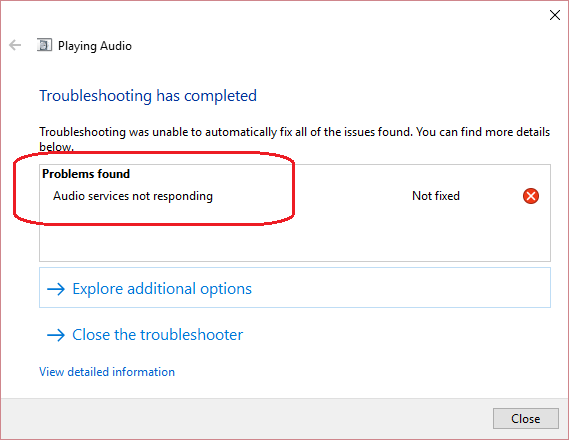
1) Fare clic con il pulsante destro del mouse sull'icona del volume nella barra delle applicazioni all'estremità destra della barra delle applicazioni. Quindi seleziona Risolvere i problemi audio .

2) Se ti viene chiesto quale dispositivo desideri risolvere, scegli le cuffie e seleziona Prossimo . Quindi ti aiuterà a trovare il problema.
Ecco fatto: l'elenco completo delle correzioni per il problema del microfono Sony WH-1000XM3 o WH-1000XM4 non funzionante. Si spera che tu possa riportare il tuo microfono alla normalità con alcune modifiche. Se hai idee o domande, lasciaci un commento qui sotto.
![[RISOLTO] Ready or Not continua a bloccarsi sul PC](https://letmeknow.ch/img/knowledge/25/ready-not-keeps-crashing-pc.jpg)