Adobe Photoshop è ancora uno degli editor grafici più utilizzati e i problemi di arresto anomalo sono ancora comuni. Potrebbe rovinarti la giornata se il salvataggio automatico non ha funzionato e tutti i tuoi progressi sono spariti. Se di tanto in tanto Photoshop si arresta in modo anomalo sul tuo PC, sei nel posto giusto. Analizzeremo alcune soluzioni funzionanti per aiutarti a risolvere il problema e prevenire arresti anomali casuali.
Prova queste soluzioni...
Non devi provarli tutti, procedi lungo l'elenco fino a trovare quello che fa il trucco!
1: Chiudi i programmi non necessari
2: aggiorna il tuo driver grafico
3: ripristina la cache dei caratteri di Photoshop
4: testare plug-in opzionali o di terze parti
5: ripristina le impostazioni delle preferenze di Photoshop
6: Mantieni aggiornato il tuo sistema
7: Ripara i file di sistema danneggiati
Correzione 1: chiudere i programmi non necessari
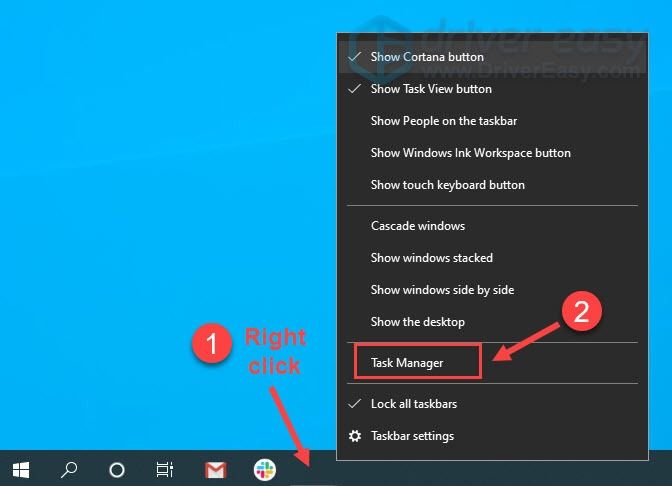
I programmi in esecuzione in background potrebbero occupare le risorse necessarie per il corretto funzionamento di Photoshop. Per evitare che Photoshop si blocchi in modo casuale, puoi chiudere i programmi non necessari tramite Task Manager:
- Fare clic con il pulsante destro del mouse sulla barra delle applicazioni, quindi fare clic su Gestore delle attività .
- Sotto il Processi scheda, cerca i processi che non ti servono al momento. Fare clic con il pulsante destro del mouse, quindi fare clic Ultimo compito .
Se il problema persiste, provare la soluzione successiva.
Correzione 2: aggiorna il driver grafico
Se il tuo driver grafico è obsoleto o difettoso, potrebbe causare problemi durante l'esecuzione di Photoshop. Potresti voler assicurarti che il tuo sia aggiornato e funzioni correttamente.
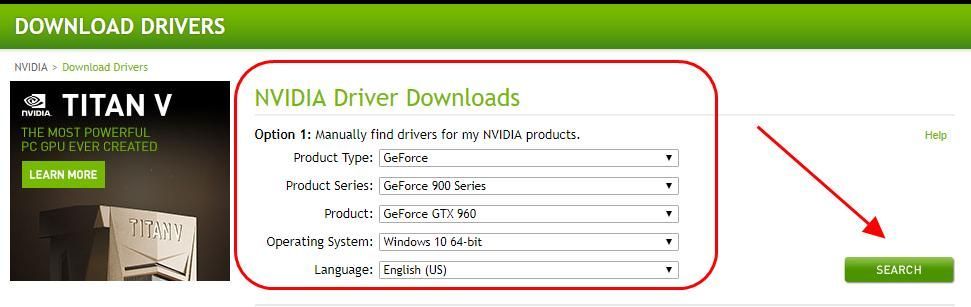
Esistono due modi per mantenere aggiornato il driver della scheda grafica. Uno è aggiornarlo manualmente tramite Gestione dispositivi. A volte Windows potrebbe non rilevare l'ultimo aggiornamento disponibile e dovresti cercare sul sito Web del produttore. Assicurati di scegliere solo il driver compatibile con la tua versione di Windows.
Aggiornamento automatico del driver – Se non hai il tempo, la pazienza o le competenze informatiche per aggiornare manualmente il tuo driver, puoi invece farlo automaticamente con Driver Easy. Driver Easy riconoscerà automaticamente il tuo sistema e troverà il driver corretto per la tua scheda grafica esatta e la tua versione di Windows, quindi scaricherà e installerà il driver correttamente:
- Scarica e installa Driver Easy.
- Esegui Driver Easy e fai clic su Scannerizza adesso pulsante. Driver Easy eseguirà quindi la scansione del computer e rileverà eventuali driver problematici.
- Clicca il Aggiornare pulsante accanto al driver della scheda grafica contrassegnato per scaricare automaticamente la versione corretta del driver, quindi puoi installarlo manualmente (puoi farlo con la versione GRATUITA).
Oppure clicca Aggiorna tutto per scaricare e installare automaticamente la versione corretta di tutto i driver che mancano o non sono aggiornati sul tuo sistema. (Ciò richiede la versione Pro che viene fornita con supporto completo e una garanzia di rimborso di 30 giorni. Ti verrà chiesto di eseguire l'aggiornamento quando fai clic su Aggiorna tutto.)
Riavvia il PC per rendere effettivo il nuovo driver. Se l'aggiornamento del driver grafico non risolve il problema, prova la soluzione successiva.
Correzione 3: ripristina la cache dei caratteri di Photoshop
La cache dei caratteri danneggiata potrebbe causare problemi di prestazioni per Photoshop. Puoi provare a eliminarlo per consentire a Photoshop di crearne uno nuovo. Questo potrebbe risolvere il tuo problema di arresto anomalo se è stato attivato da una cattiva cache dei caratteri. Ecco come:
- Chiudi l'app Photoshop e Creative Cloud.
- premere Ctrl e E per aprire Esplora file e passare a C:Utenti[Il tuo nome utente]AppDataRoamingAdobeAdobe Photoshop
- Elimina il Cartella CT Font Cache . Assicurati di svuotare anche il Cestino.

Ora puoi eseguire Photoshop e testare il problema. Se questo non aiuta, prova la soluzione successiva.
Correzione 4: testare plug-in opzionali o di terze parti
I plug-in problematici potrebbero causare arresti anomali casuali quando utilizzi Photoshop. Puoi prima identificare se c'è qualche plug-in che causa il problema, quindi disabilitarlo se necessario. Ecco come:
- Tieni premuto Cambio sulla tastiera e avvia Photoshop.
- Clic sì per avviare Photoshop senza caricare plug-in opzionali e di terze parti.

Se Photoshop si blocca ancora in modo casuale senza questi plug-in, probabilmente non erano i colpevoli. Puoi passa alla correzione successiva .
Se non si verificano più arresti anomali in questa sessione, il problema è stato causato da almeno uno dei plug-in opzionali e di terze parti.
Ecco come per identificare il/i problematico/i e disabilitarlo:
- Navigare verso C:ProgrammiAdobeAdobe PhotoshopPlug-in .
- Sposta un plug-in in una posizione temporanea in modo che Photoshop non lo carichi quando è in esecuzione. Ad esempio, puoi creare una nuova cartella temporanea sul desktop per questo.
- Avvia Photoshop e verifica se il problema di arresto anomalo si ripresenta.
Se Photoshop ora si avvia senza arresti anomali, allora sai che il plug-in che hai rimosso stava causando il problema.
Se Photoshop si arresta ancora in modo anomalo, dovrai ripetere i passaggi 1-3 sopra per individuare il plug-in problematico.
Correzione 5: ripristina le impostazioni delle preferenze di Photoshop
Gli arresti anomali casuali possono anche indicare che le impostazioni delle preferenze sono danneggiate. Puoi ripristinare le preferenze di Photoshop per vedere se aiuta. Prima di eliminare i file, è necessario eseguire il backup delle impostazioni in modo da poterle ripristinare in seguito, se necessario. Ecco come:
Esegui il backup delle impostazioni delle preferenze di Photoshop
- premere Ctrl e E per aprire Esplora file.
- Navigare verso C:Utenti[Il tuo nome utente]AppDataRoamingAdobeAdobe Photoshop
- Copia la cartella delle impostazioni di Adobe Photoshop in un posto sicuro.
Ripristina le preferenze di Photoshop
- Avvia Photoshop.
- Clic Modificare > Preferenze > generale .

- Clic Ripristina le preferenze all'uscita .

- Clic ok .

Puoi anche usare i tasti di scelta rapida CTRL+ALT+MAIUSC .
Quando devi ripristinare le impostazioni delle tue preferenze, trascina la cartella Impostazioni di Adobe Photoshop nella posizione originale.Se ciò non risolve il problema, prova la soluzione successiva.
Correzione 6: mantieni aggiornato il tuo sistema
È importante aggiornare regolarmente il tuo sistema per assicurarti che sia compatibile con i tuoi programmi.
- Nella barra di ricerca accanto al tuo pulsante Start, digita aggiornare , quindi fare clic su C ciao per gli aggiornamenti .

- Windows eseguirà la scansione di eventuali aggiornamenti disponibili. Se ci sono no aggiornamenti disponibili, otterrai un Sei aggiornato cartello. Potresti anche fare clic Visualizza tutti gli aggiornamenti opzionali e installarli se necessario.

- Se sono disponibili aggiornamenti, Windows li scaricherà automaticamente per te. Seguire le istruzioni per completare l'installazione, se necessario.

- Riavvia il PC per renderlo effettivo.
Se questo non risolve il tuo problema, prova l'ultima soluzione.
Correzione 7: ripara i file di sistema danneggiati
Il danneggiamento dei file di Windows può anche causare l'arresto anomalo di Photoshop. Quando Photoshop condivide alcuni file con il tuo sistema e alcuni file tra di essi sono danneggiati, potrebbe anche causare il crash del programma. Se questo è il caso, sarebbe difficile identificare la causa. Potrebbe essere necessario un potente strumento di riparazione del sistema per scansionare e correggere i file di sistema.
Ti consigliamo di provare Reimage, uno strumento di riparazione del sistema Windows professionale che risolverà i problemi del tuo sistema senza influire sui tuoi dati. Scansionerà il tuo PC, diagnosticherà problemi hardware, di sicurezza e di programma e li risolverà per te.
- Scarica e installa Reimage.
- Esegui il software. Reimage avvierà una scansione approfondita nel tuo sistema. Il processo potrebbe richiedere del tempo.
- Una volta completata la scansione, è possibile rivedere il riepilogo. Se Reimage rileva problemi, puoi fare clic INIZIA LA RIPARAZIONE per fissare il problema.
La riparazione è disponibile con la versione a pagamento di Reimage che viene fornita con una garanzia di rimborso di 60 giorni. In caso di problemi durante l'utilizzo di Reimage, non esitare a contattare il loro servizio di supporto gratuito.
Speriamo che questo articolo aiuti! Non esitare a lasciare un commento in basso se hai domande o suggerimenti.
![[RISOLTO] Crash biomutante su PC – Suggerimenti per il 2022](https://letmeknow.ch/img/knowledge/89/biomutant-crash-pc-2022-tips.jpeg)